학습 목표
이 모듈을 마치고 나면, 다음을 수행할 수 있습니다.
- 도면의 정확성응 확인하는 방법을 설명할 수 있다.
Note
- 모든 도면을 100%의 정확도로 작성하는 것은 매우 중요합니다.
- 도면 내 각 객체의 위치와 크기를 완벽하게 맞추는 것은 필수적이기에, 아무리 강조해도 지나치지 않습니다.
- 교재에 수록된 대부분의 실습 과제는 작성한 도면 위에 '정답지(Key)'를 겹쳐보는 방식으로 정확도를 확인할 수 있습니다.
이 과정을 통해 여러분의 도면이 정확하게 그려졌는지 알 수 있으며, 잘못 그려진 객체들을 찾아낼 수 있습니다.
- AutoCAD 2021을 사용하여 도면 작성 경험이 쌓이다 보면, 더 이상 정답지의 도움 없이도 작업을 수행할 수 있게 될 것입니다.
도면의 정확성을 확인
1 단계
NEW 명령을 사용하여 2D 영어 템플릿 새 도면을 시작합니다.
2 단계
도면을 저장하고 이름을 지정합니다.
AutoCAD 2D Lab 03-1. CAD Courses/AutoCAD 2D/Lab Exercises 폴더에 저장합니다.
3 단계
 그림 3 단계
모델 탭이 활성화되어 있는지 확인하십시오.
활성화되어 있지 않으면 마우스 왼쪽 버튼으로 클릭하여 활성화합니다. (그림 3단계)
Memo
- 실습 과제을 하는 동안은 다른 지시가 없는 한 모델 탭을 항상 활성화해야 합니다.
- 모듈 18에서는 레이아웃 탭에서 작업하는 방법을 설명하곘습니다.
4 단계
상태 표시줄의 모든 기능이 비활성화되었는지 확인하려면 활성화된 기능을 클릭합니다.
상태 표시줄은 그림과 일치해야 합니다.

Memo
별도의 지시가 없는 한 AutoCAD 2D 책을 다루는 동안 실습이나 실습 과제을 시작할 때마다 상태 표시줄의 모든 기능을 비활성화해야 합니다.
5 단계
속성 메뉴의 처음 3개 상자에서 ByLayer가 활성화되어 있는지 확인하십시오. (그림 5단계)
 속성 도구 모음
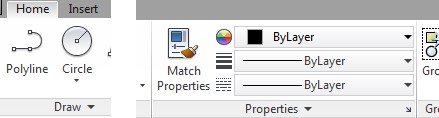 그림 5 단계
Memo
별도의 지시가 없는 한 AutoCAD 2D 책을 다루면서 실습이나 실습 과제을 할 때마다 속성 도구 모음이나 리본 메뉴의 처음 세 개 상자에서 ByLayer를 활성화해야 합니다.
6 단계
풀다운 메뉴에서 서식을 클릭하고 단위를 클릭하여 도면 단위 대화 상자를 엽니다. (그림 6A 및 6B 단계)
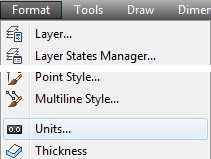 그림 6A 단계
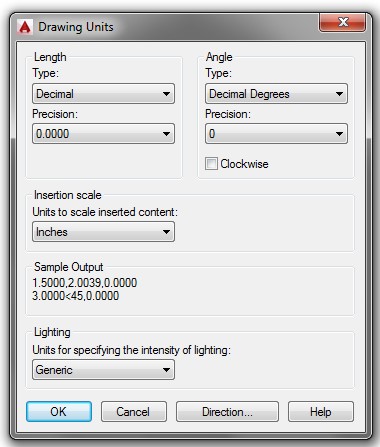 그림 6B 단계
7 단계
삽입 축척 목록에서 '밀리미터' 를 선택합니다.
확인을 클릭하여 도면 단위 대화 상자를 닫습니다. (그림 7단계)
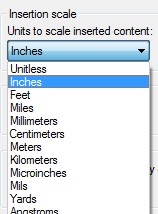 그림 7 단계
8 단계
풀다운 메뉴에서 삽입을 클릭하고 블록을 선택합니다.
그러면 삽입 대화 상자가 열립니다. (그림 8A 및 8B 단계)
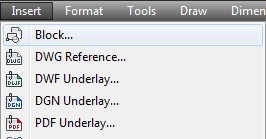 그림 8A 단계
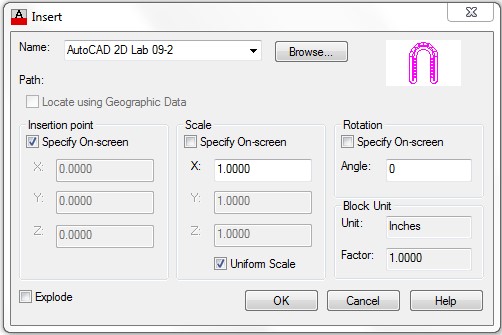 그림 8B 단계
Memo
AutoCAD의 대화 상자가 그림과 정확하게 일치하지 않을 수 있습니다.
9 단계
풀다운 목록 끝에 있는 작은 삼각형을 클릭하면 블록 이름 목록이 나타납니다.(그림 9단계)
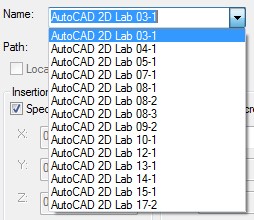 그림 9 단계
10 단계
이름을 선택하세요: AutoCAD 2D Lab 03-1 . (그림 10단계)
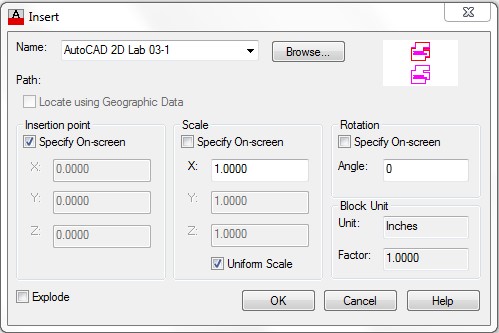 그림 10 단계
11 단계
그림과 같이 세 개의 체크 박스가 비활성화되었는지 확인하십시오. (그림 11단계)
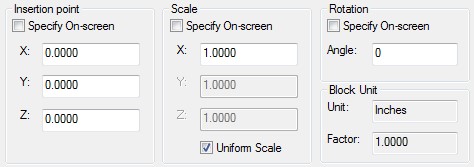 그림 11 단계
Memo
이 단계를 한 번 수행하면 의도적으로 변경하지 않는 한 동일한 설정이 유지됩니다.
12 단계
삽입 대화 상자가 그림과 일치하는지 확인하고 확인 버튼을 클릭합니다. (그림 12단계)
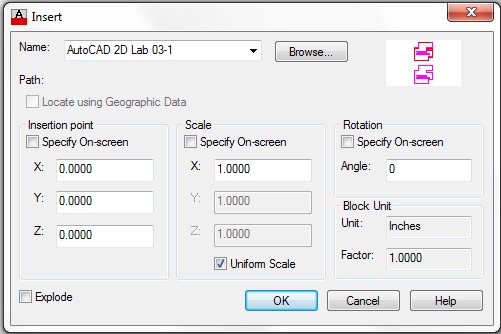 그림 12 단계
Memo
- 이것은 단지 데모일 뿐이며, 도면의 정확성을 확인하는 과정을 배우는 것입니다.
- 모듈 4에서 첫 번째 도면의 정확성을 확인하게 될 것입니다.
13 단계
이렇게 하면 그림에 마젠타색 키가 삽입됩니다. (그림 13단계)
Memo
- 두 개의 객체가 보이거나 빨간색 객체와 키의 자홍색 객체가 일치하지 않는 곳이 있으면 도면이 부정확합니다.
- 객체가 하나뿐인 경우 자홍색과 빨간색을 공유하더라도 도면이 정확합니다.
- 도면이 부정확하면 키의 디스플레이를 비활성화하고 도면을 수정합니다.
- 키의 디스플레이를 활성화하고 정확성을 다시 확인합니다.
- 도면이 키와 일치하면 도면을 저장하고 닫은 후 다음 실습 과제이나 모듈로 이동합니다.
- 모듈 5에서는 키의 디스플레이를 비활성화하고 활성화하는 방법을 알려줍니다.
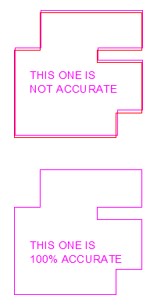 그림 13 단계
14 단계
도면을 저장하고 닫습니다.
요점 정리
- AutoCAD 도면은 100% 정확하게 그려야 합니다.
- 대부분의 연습 도면의 정확도는 AutoCAD 2D 책에서 키를 사용하여 확인할 수 있습니다.
- 도면의 정확성을 확인하기 위해 선택하는 키의 이름은 항상 현재 도면의 이름과 동일합니다.
- 키의 마젠타 개체가 드로잉 개체와 일치하지 않으면 드로잉이 정확하지 않습니다.
마젠타 또는 빨간색 중 하나의 개체만 보이면 드로잉이 100% 정확합니다.